
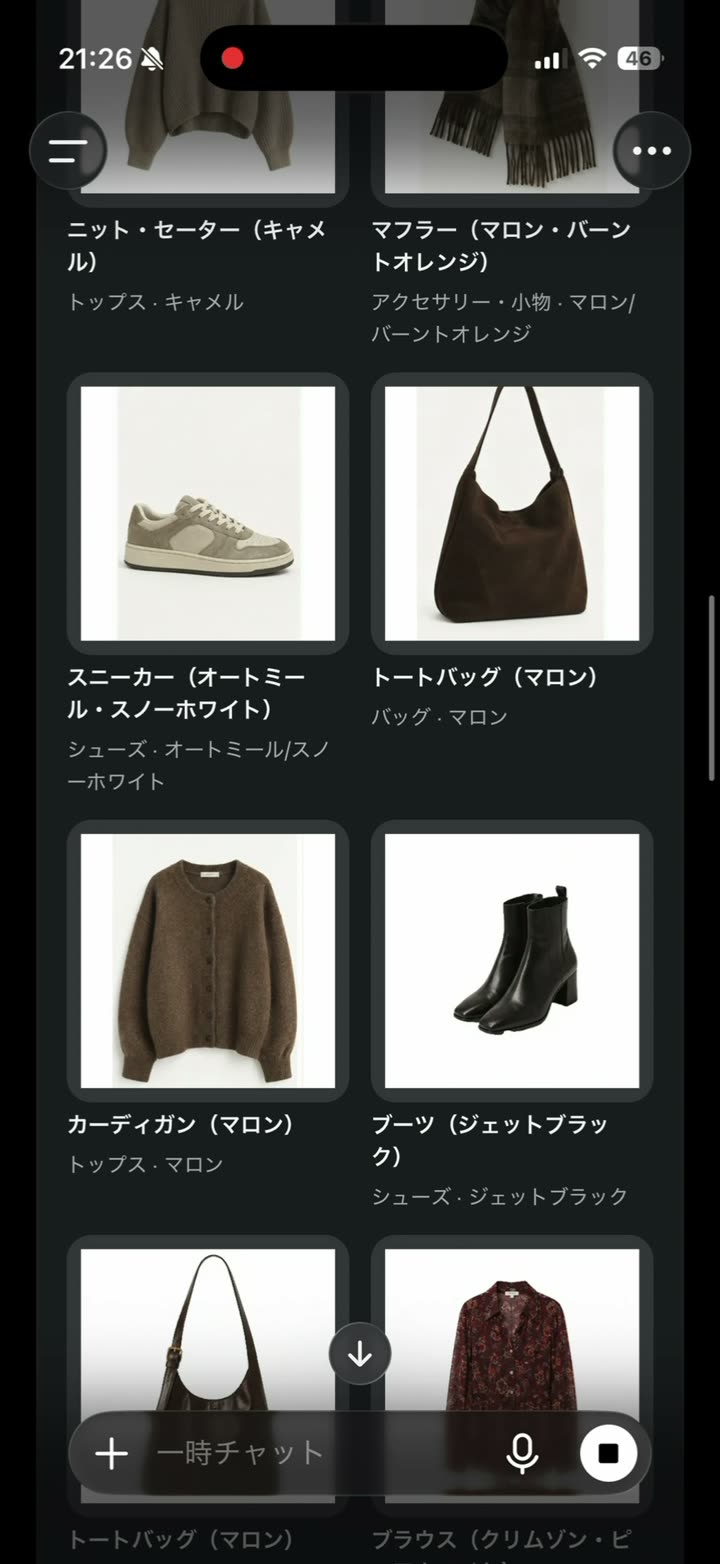
このデモ動画はChatGPTでの実際の操作を録画したものです。他のエージェントでは回答の表示形式が異なる場合があります。
入口は2つ。クローゼットは1つ。
あなたのエージェント
Claude / ChatGPT など
希望を理解し、自身のモデルでエンジンの提案を補足します。
Snap Closet App
iOS / Android
写真を撮り、服を見て整理。シンプルな画面で管理できます。
アプリはシンプルに。会話はもっと豊かに。
Snap Closet 独自のコーデエンジンが、シーンや気温の範囲、希望に合わせて手持ちの服から組み合わせを提案。個人のエージェントは、会話で伝えた予定や好みを踏まえて提案を広げられます。アプリは使いやすいまま、会話ではさらに詳しく相談できます。
プレミアムの特典は、どちらでも。
2つの入口から、Snap Closet が管理する同じクローゼットのデータを利用できます。アプリやウェブで購入したプレミアムは、もう一方でも追加購入なしで使えます。
エージェントを接続
Claude や ChatGPT をつないで、チャットで服を見ながらコーディネートを相談できます。
Claude のチャットでは、服を画像カードで表示できます。
Claude で接続
画面で操作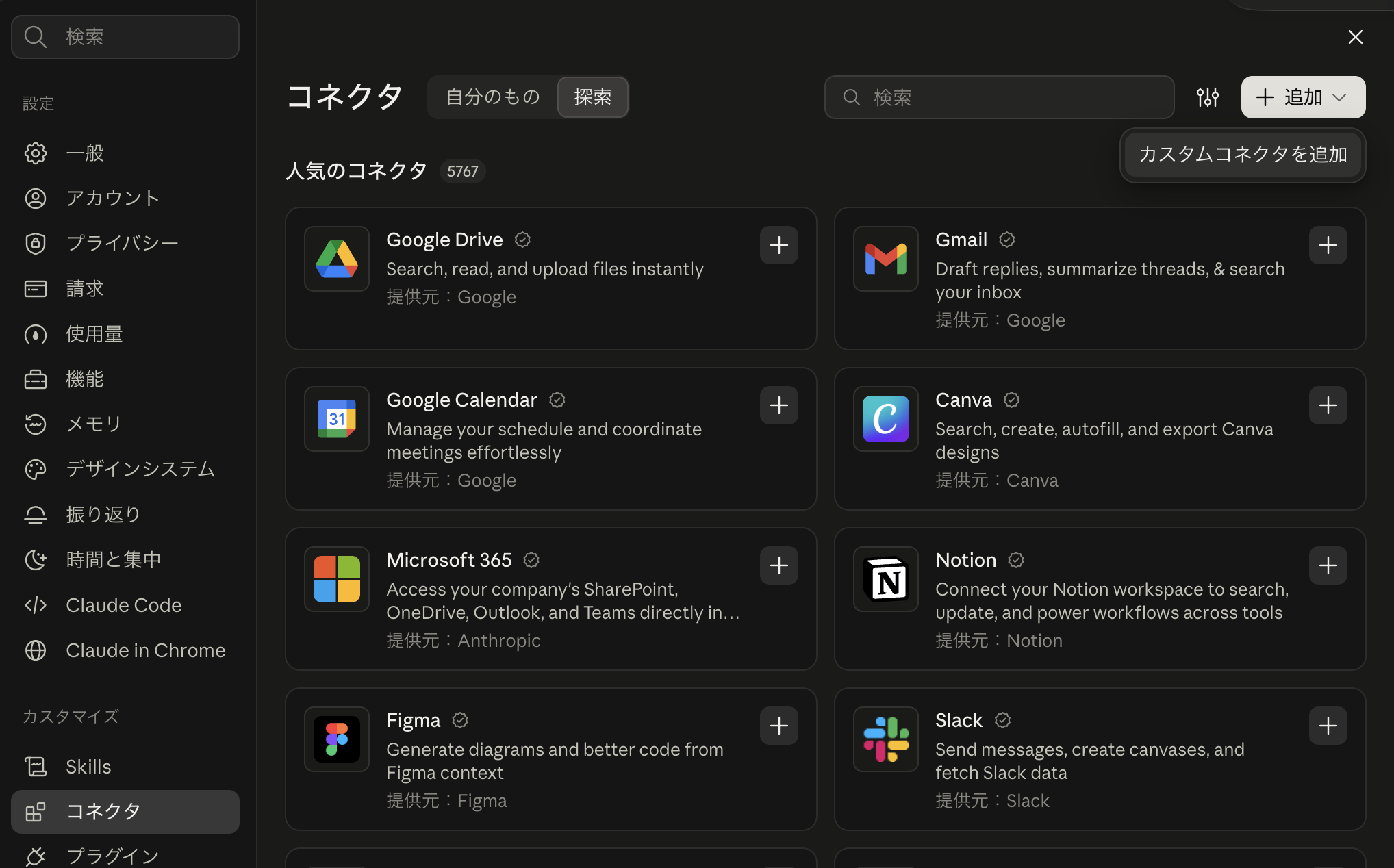
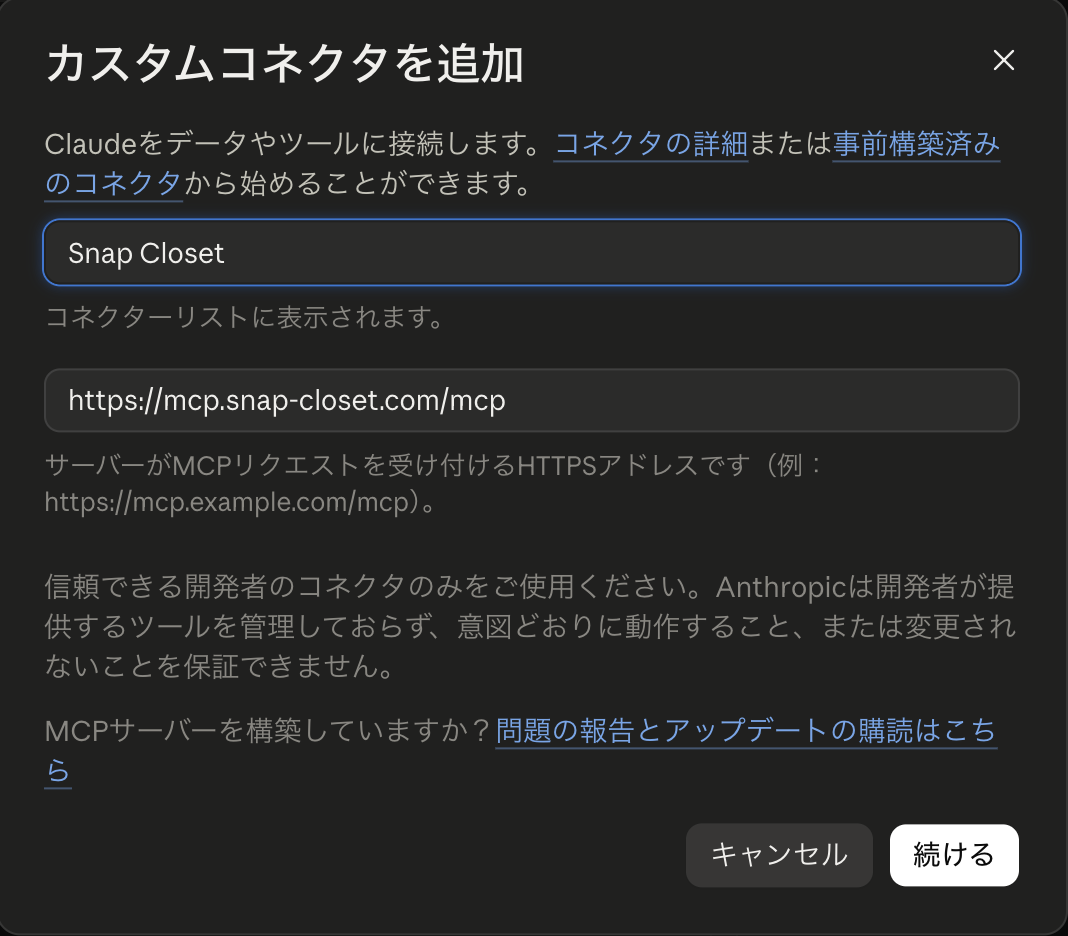
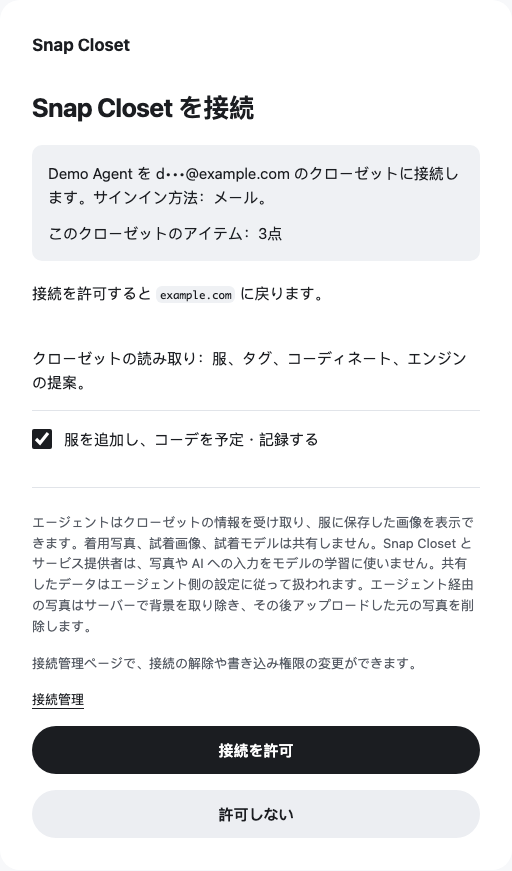
Snap Closet で使っている方法でログインし、アカウントとクローゼットを確認します。服の追加や記録の保存には書き込みを許可してください。閲覧だけなら書き込みをオフにし、接続を許可します。
ChatGPT のチャットでは、服を画像カードで表示できます。
ChatGPT で接続
画面で操作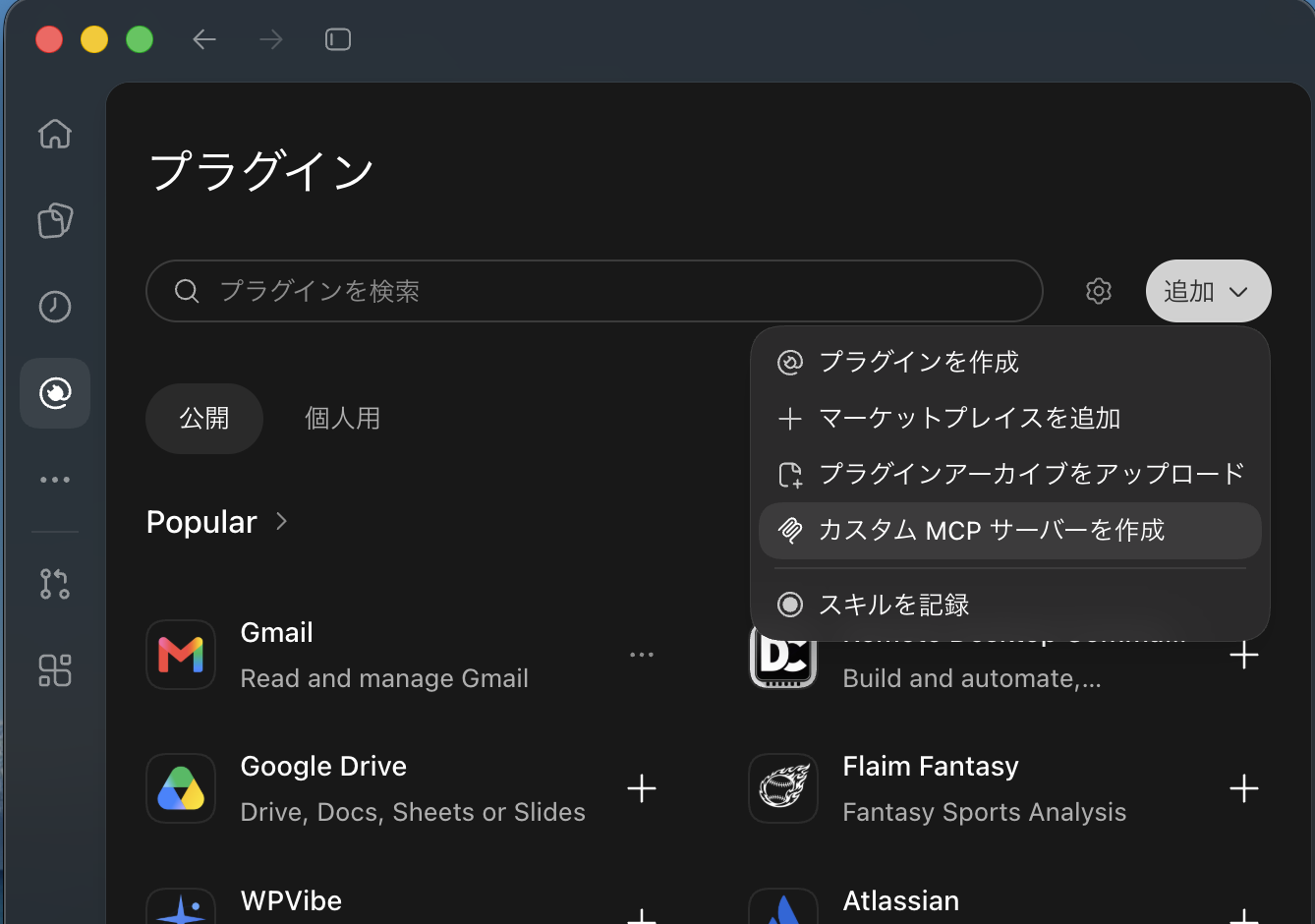
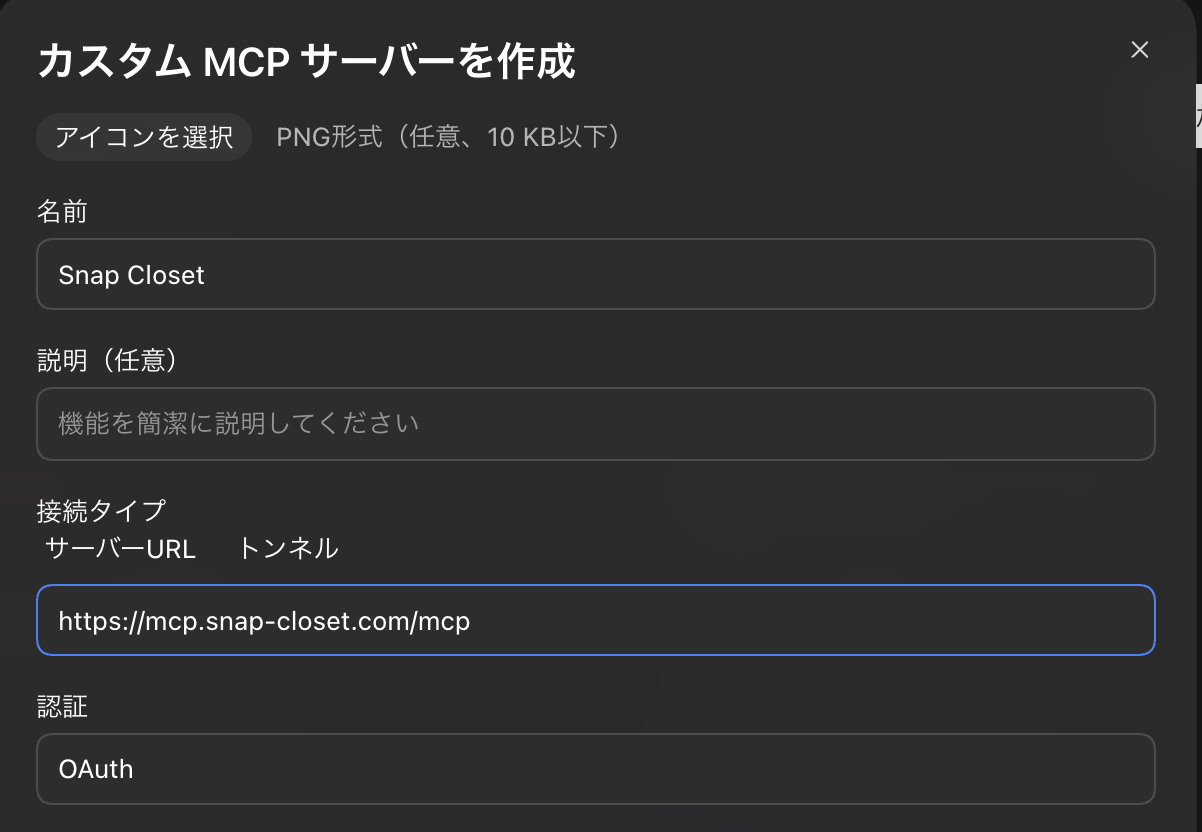
Snap Closet で使っている方法でログインし、アカウントとクローゼットを確認します。服の追加や記録の保存には書き込みを許可してください。閲覧だけなら書き込みをオフにし、接続を許可します。
最初の会話を始める
「クローゼットの概要を見せて」と聞いてみましょう。空の場合は、最初の服の登録方法を聞けます。
接続で困ったとき
クローゼットが空に見える
アプリと同じ方法でログインしたか確認してください。メール、Google、Apple では別のアカウントになる場合があります。
服の追加や記録の保存ができない
「接続を管理」で書き込みが有効か確認してください。読み取り専用で接続した場合は、書き込みを許可して再認証する必要があります。
追加する項目が見つからない
エージェントのプランとワークスペースのポリシーを確認してください。カスタム接続が制限されている場合は管理者に相談してください。
Codex や Claude Code のターミナルからも接続できますが、画像が表示されない場合があるため、服を見ながらコーディネートを選ぶにはチャットのほうが便利です。
エージェントの提案について
Snap Closet は独自のコーデエンジンが返す結果を提供します。個人のエージェントは、自身のモデルで結果を解釈し、別の提案を追加することがあります。Snap Closet はこうした追加の出力を制御できず、その内容は Snap Closet の見解を示すものではありません。